


CamScanner - App Scanner PDF
4,647.40K Recensioni
Dettagli dell'app
- Versione
- 7.26.5.2609160000
- Aggiornato il
- Licenza
- Free
- Download
- 500.000.000+
- Sviluppatore
- INTSIG PTE
- Categorie
- Produttività
- Piattaforma
- Android, iOS
Screenshot
 Analisi di AppCompare
Quando devo acquisire un foglio al volo, la differenza non è avere un’altra immagine sul telefono: è poter recuperare il documento e inviarlo senza cercare una stampante o una fotocopiatrice. CamScanner è un’app di produttività pensata per trasformare il telefono in uno scanner portatile, utile con documenti, ricevute e appunti. La trovo adatta soprattutto a chi gestisce spesso carta fuori casa; se scansioni solo ogni tanto, la funzione già inclusa nel telefono potrebbe bastarti.
Una fiducia da valutare nell’uso quotidiano
CamScanner è sviluppata da INTSIG PTE e ha una lunga presenza nel settore: è stata pubblicata il 30 ottobre 2010 e oggi supera i 500 milioni di installazioni, con una media di 4,6 stelle da circa 5,1 milioni di valutazioni. Questi numeri indicano che è diventata una scelta familiare per molti, ma non sono una garanzia personale sulla gestione dei documenti. Io la giudico anche da come si inserisce nel mio flusso di lavoro e da quanto sono disposto a far passare dal telefono.
La distinzione conta perché una scansione può contenere una semplice lista della spesa oppure dati fiscali, firme e informazioni personali. In entrambi i casi il risultato è un file digitale, ma il livello di cautela necessario cambia molto. Non tratterei una scansione sensibile come una normale foto: prima di caricarla, condividerla o lasciarla in una raccolta sempre accessibile, mi fermerei a controllare le opzioni mostrate dall’app e le impostazioni del dispositivo.
La versione attuale è la 7.26.5.2609160000 e l’app richiede Android 5.0 o successivo. È gratuita da installare, con acquisti in-app che, se fatturati tramite Play, vanno da 0,29 € a 349,99 €. Per questo non considero la parola “gratis” sufficiente a descrivere l’esperienza: la userei inizialmente per capire quali strumenti mi servono davvero e se il mio modo di lavorare richiede opzioni a pagamento, invece di acquistare qualcosa prima di averne una necessità concreta.
Il lavoro che fa meglio: trasformare fogli sparsi in documenti utilizzabili
Il punto forte non è soltanto fotografare un foglio, ma trattarlo come un documento da conservare e riutilizzare. Per una ricevuta, per esempio, posso acquisire l’immagine appena torno da un acquisto, controllare che i bordi siano leggibili e tenere la scansione insieme agli altri documenti dello stesso tipo. Il risultato è più pratico di una foto lasciata nel rullino, dove rischia di confondersi con immagini di tutt’altra natura.
Questo flusso è particolarmente comodo per chi prepara pratiche, raccoglie scontrini, archivia appunti di riunione o deve spedire rapidamente una pagina firmata. Se durante una visita mi consegnano un modulo compilato, posso acquisirlo prima di lasciare il posto e inviarne una copia digitale quando serve, senza dover tornare a casa per usare uno scanner da scrivania. Per ottenere un risultato migliore, appoggio il foglio su uno sfondo contrastante, cerco una luce uniforme e ricontrollo il testo prima di considerare conclusa la scansione.
La possibilità di lavorare con PDF e testo la rende più adatta a questo genere di attività rispetto alla semplice app della fotocamera. La conversione in un documento è utile quando devo condividere qualcosa con un ufficio o conservarlo in una cartella di lavoro. Ma la qualità dipende anche dall’originale: una pagina piegata, un’ombra netta o una scrittura molto chiara possono produrre un risultato che richiede correzioni o una nuova acquisizione. Non darei per scontato che l’elaborazione renda leggibile qualsiasi foglio.
Da leggere prima di scegliere

WhatsApp Messenger, la scelta della settimana per restare in contatto

Google Chrome, ritrovare pagine e riprendere la lettura senza attrito
Accorgimenti che fanno risparmiare tempo
Un’abitudine che trovo efficace è separare l’acquisizione dal controllo finale. Scatto la pagina, poi verifico subito angoli, margini e testo piccolo, invece di accorgermi del problema quando devo già inviare il file. Se un documento ha più pagine, controllo anche che l’ordine sia corretto prima di condividerlo: una scansione ben leggibile ma con le pagine fuori sequenza è comunque scomoda per chi la riceve.
Per le ricevute, una seconda scelta utile è decidere un criterio di archiviazione prima di accumularne decine. Si può raggrupparle per progetto o per periodo, purché il nome o la posizione del file aiutino a ritrovarlo in seguito. Non è una funzione magica dell’app, ma un metodo pratico che riduce il rischio di creare un archivio digitale disordinato. Se il documento serve solo una volta, invece, può essere più efficiente inviarlo subito e poi rimuovere le copie che non voglio conservare.
CamScanner include anche la scansione di codici QR, ma per me è una comodità secondaria, non il motivo principale per sceglierla. Se devo solo leggere un codice, la fotocamera o uno strumento dedicato possono essere più immediati. Il vantaggio emerge quando ho già aperto l’app per gestire un documento e preferisco non cambiare strumento per una piccola operazione collegata.
Privacy e controllo: fermarsi nei momenti giusti
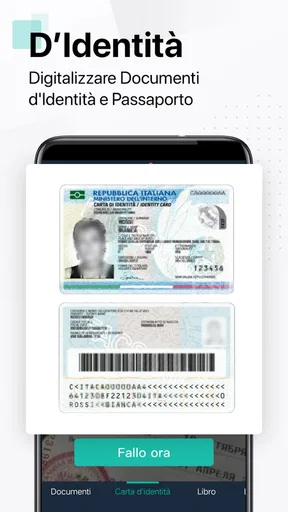
Quando fotografo un documento, il passaggio più delicato è spesso quello successivo: dove salvo il risultato e a chi lo mando. Una scansione di un modulo bancario, un documento d’identità o una cartella clinica merita un controllo diverso da quello riservato a una pagina di appunti. Io eviterei di condividere file sensibili attraverso un canale scelto in fretta e verificherei il destinatario prima dell’invio, soprattutto quando il nome del contatto o dell’indirizzo è simile a quello corretto.
Un altro controllo concreto consiste nel guardare il file esportato, non soltanto l’anteprima. Prima di inviare una scansione, apro il PDF e controllo che non ci siano pagine mancanti, porzioni tagliate o informazioni sul retro che non intendevo includere. Se devo spedire solo una parte di un documento, preparo una copia separata e verifico con attenzione che il file finale contenga esclusivamente ciò che voglio condividere.
Le autorizzazioni meritano la stessa attenzione. Io concederei accesso alla fotocamera quando voglio acquisire un documento e valuterei le altre richieste nel momento in cui compaiono, chiedendomi se servono per l’azione che sto facendo. Le autorizzazioni effettivamente richieste e le opzioni disponibili possono dipendere dalla versione dell’app e dalle impostazioni del sistema operativo: non le darei per scontate, ma le controllerei nelle schermate di sistema del mio telefono.
In modo analogo, prima di registrarmi o usare eventuali funzioni che richiedono un account, leggerei le schermate mostrate in quel momento e sceglierei solo le opzioni che capisco e desidero attivare. È un comportamento prudente soprattutto se il documento contiene dati personali. La popolarità dell’app non sostituisce questa verifica, e io non considererei automaticamente privata una scansione solo perché rimane visibile sul mio dispositivo.
Un flusso pratico per la carta di ogni giorno
Un impiego meno ovvio è preparare una piccola routine per le spese da rimborsare. Invece di aspettare fine mese, posso acquisire ogni ricevuta appena la ricevo, controllare subito la data e l’importo visibili e poi collocarla nella raccolta che uso per quel progetto. Il vantaggio è accorgermi sul momento se lo scontrino è sbiadito o piegato in modo da nascondere una riga, quando posso ancora rifare la scansione o conservarlo con più cura.
Per appunti di riunione, invece, userei l’app come ponte tra carta e lavoro digitale, non come sostituto automatico del prendere appunti in un documento. Scansionare le pagine tutte insieme mantiene la sequenza, ma conviene inserire una pagina separatrice o un segno visivo tra argomenti diversi se poi dovrò sfogliarle rapidamente. È un piccolo accorgimento manuale che rende l’archivio più consultabile senza affidarsi alla memoria o a nomi generici.
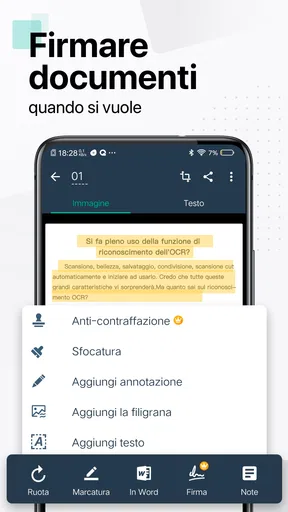
Se devo mandare un modulo firmato, mi prenderei un momento per controllare che la firma sia nitida e che il bordo del foglio non sia stato tagliato. La scansione dal telefono è comoda in mobilità, ma non rende automaticamente il file equivalente a ogni procedura ufficiale: seguirei le istruzioni dell’ente o dell’ufficio destinatario, specialmente quando richiedono un formato o un metodo specifico.
Quando preferisco un’alternativa più semplice
Per una scansione occasionale, la funzione di acquisizione documenti già presente in alcune app di sistema può bastare: richiede meno passaggi e non mi costringe a introdurre un altro strumento nella routine. Anche uno scanner da ufficio è preferibile quando devo acquisire molti fogli in sequenza o mantenere un processo fisso per documenti di lavoro. Questa app ha più senso quando il telefono è lo strumento che ho con me e voglio trasformare una pagina in un file pronto da gestire.
Non la sceglierei come archivio unico e definitivo per ogni documento importante senza prima stabilire una strategia di conservazione. Un’app di scansione rende più facile acquisire e organizzare materiale, ma non elimina la necessità di fare copie, controllare i file e sapere dove si trovano. Se il mio obiettivo è semplicemente tenere una copia sicura a lungo termine, valuterei anche le procedure di backup che uso già, invece di affidarmi a una sola applicazione.
La valutazione PEGI 3 riguarda la classificazione per età dell’app, ma non significa che ogni documento trattato sia adatto a essere condiviso o che l’uso non richieda attenzione. Per famiglie e studenti può essere utile digitalizzare schede, ricevute e pagine di appunti; per materiale con dati di minori, invece, applicherei la stessa cautela riservata a qualsiasi informazione personale. La comodità non dovrebbe spingere a caricare o inoltrare un documento senza sapere a chi arriva.
Per chi studia, la scelta dipende anche da quanto spesso serve consultare le pagine dopo averle acquisite. Una manciata di fogli da inviare o conservare si gestisce bene dal telefono; un intero corso di dispense può richiedere un sistema di archiviazione più strutturato e una revisione al computer. In quel caso userei l’app per acquisire le pagine mancanti, non necessariamente per costruire da sola tutta la biblioteca digitale.
Il mio verdetto per chi deve decidere
Consiglierei CamScanner a chi acquisisce documenti con una certa regolarità e apprezza poter controllare il risultato, conservarlo come PDF e inviarlo dal telefono. Il suo valore si vede soprattutto nelle piccole urgenze: una ricevuta da archiviare subito, un modulo da spedire prima di rientrare, appunti cartacei che altrimenti resterebbero in una borsa. È gratuita da provare e l’ampia diffusione la rende facile da incontrare, ma la scelta di usare acquisti in-app va fatta in base agli strumenti che servono davvero.
La eviterei, o almeno non la considererei indispensabile, se scansiono raramente, preferisco tenere tutto nelle funzioni già integrate nel telefono o ho bisogno di un flusso aziendale regolato da procedure specifiche. La qualità finale richiede comunque un minimo di attenzione: buona luce, pagina intera nell’inquadratura e controllo del PDF prima dell’invio. E per i file sensibili, la mia regola è semplice: verifico autorizzazioni, destinazione e contenuto prima di condividere.
Un dubbio pratico è se serva un account per ogni operazione: io distinguerei la semplice acquisizione dalle funzioni che possono mostrare una richiesta di accesso o registrazione, leggendo la schermata prima di proseguire. Allo stesso modo, non darei per scontato che le opzioni di condivisione o conservazione siano identiche su ogni telefono; controllerei ciò che compare nella mia versione e sceglierei il percorso più chiaro per il file che sto trattando.
In sintesi, per me è un pratico strumento di produttività, non una soluzione automatica a ogni problema di archiviazione o privacy. Se la userai come scanner tascabile e manterrai il controllo su ciò che acquisisci e dove lo mandi, può rendere la gestione della carta molto meno macchinosa. Se invece vuoi soltanto fotografare una pagina ogni tanto, partirei dallo scanner già disponibile sul dispositivo e passerei a questa app solo quando ne senti davvero il limite.
Pro
- Ritaglia e corregge automaticamente i bordi dei documenti fotografati.
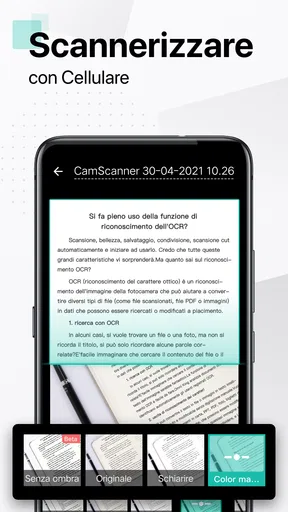
- Offre filtri per migliorare la leggibilità di testi e immagini.
- Permette di aggiungere annotazioni e firme ai PDF.
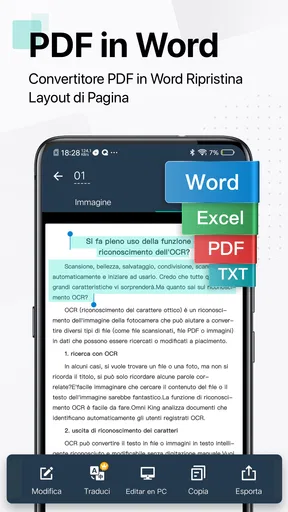
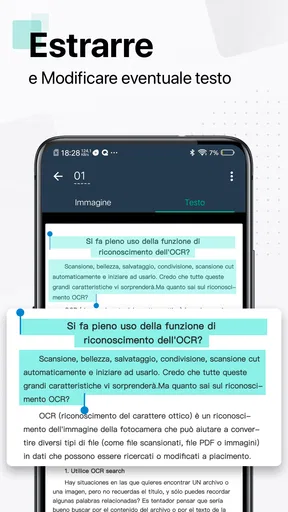
- Include OCR per estrarre testo dalle scansioni.
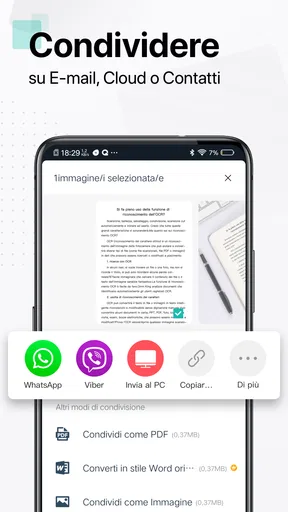
- Consente di condividere i documenti in diversi formati.
Contro
- Alcune funzioni avanzate richiedono un abbonamento a pagamento.
- La versione gratuita può mostrare pubblicità o limitazioni d’uso.
- L’OCR può sbagliare con testi sfocati o scritti a mano.
- Le scansioni occupano spazio sul dispositivo se archiviate localmente.
- Per sincronizzare i documenti online è necessaria una connessione Internet.
Domande frequenti su CamScanner - App Scanner PDF
A cosa serve CamScanner e come si usa per creare un PDF?
CamScanner trasforma le pagine fotografate con il telefono in documenti digitali, come PDF o immagini. In genere basta inquadrare il foglio, scattare una foto e controllare il ritaglio proposto: l’app rileva i bordi e permette di correggerli, ruotare la pagina e applicare filtri per migliorare la leggibilità. Puoi poi aggiungere altre pagine, riordinarle e salvare il risultato come documento. La qualità finale dipende anche da luce, messa a fuoco e condizioni del foglio.
CamScanner è gratuito o richiede un abbonamento?
L’app può essere scaricata gratuitamente, ma la disponibilità di funzioni e le eventuali limitazioni dipendono dalla versione e dalle condizioni indicate nello store. Alcuni strumenti avanzati, servizi cloud o opzioni di esportazione potrebbero richiedere un piano a pagamento. Prima di attivare una prova o un abbonamento, verifica prezzo, durata, rinnovo automatico e procedura di cancellazione su Google Play o App Store: le offerte possono cambiare nel tempo e variare in base al Paese.
È possibile usare CamScanner per riconoscere il testo nei documenti?
CamScanner può offrire funzioni OCR, cioè il riconoscimento ottico dei caratteri, per estrarre testo da scansioni e immagini. Il risultato può essere utile per cercare o copiare parole senza riscrivere tutto, ma non è garantito che sia perfetto: caratteri piccoli, pagine storte, scrittura a mano e scansioni poco nitide possono causare errori. Disponibilità, lingue supportate e limiti d’uso possono dipendere dal piano scelto e dalla versione dell’app.
Come si condividono o si esportano i documenti scansionati?
Dopo aver creato una scansione, di solito puoi salvarla sul dispositivo oppure esportarla e condividerla tramite le opzioni disponibili, per esempio come PDF o immagine. L’app può anche includere strumenti per sincronizzare o archiviare file online, ma le possibilità dipendono dalle impostazioni, dal tipo di account e dal piano utilizzato. Prima di inviare un documento, controlla il formato, l’ordine delle pagine e il destinatario; per materiale riservato, valuta con attenzione dove viene archiviato e condiviso.
I documenti salvati con CamScanner sono sicuri e quali permessi richiede?
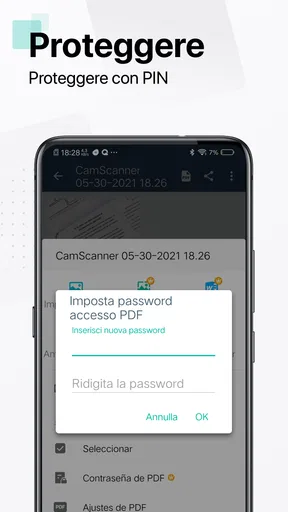
Per acquisire scansioni, CamScanner necessita dell’accesso alla fotocamera; può richiedere anche altri permessi per importare immagini, salvare file o usare funzioni online. Le autorizzazioni effettive dipendono dal dispositivo e dalle funzioni che scegli di utilizzare, quindi è utile controllarle nelle impostazioni di Android o iOS. Se scansioni documenti personali o di lavoro, consulta l’informativa sulla privacy aggiornata, proteggi l’account e limita la condivisione: nessuna app va considerata automaticamente adatta a ogni esigenza di riservatezza.


